L'écran de l'équipe
Ton équipe continue de travailler quand tu pars. Ferme le terminal, reviens demain, depuis une autre machine si tu veux : chacun est là où tu l’as laissé. Cette page montre comment lire l’écran, y circuler, partir et revenir.
Partir et revenir
Section intitulée « Partir et revenir »⌥q, ou le bouton « quitter » en bas à droite, propose trois choses : Détacher (d), Quitter (q, qui arrête l’équipe) et Annuler (a). Détachée, l’équipe continue de travailler. Fermer le terminal, même avec Cmd+q, ferme la fenêtre, pas l’équipe.
Pour revenir, depuis n’importe quel terminal :
recruit # dans le projet : rejoint l'équipe qui tournerecruit attach # l'équipe du projet, ou la seule qui tournerecruit attach web # une équipe donnéerecruit list # les équipes, et celles qui tournentEn SSH, c’est pareil : lance l’équipe dans une session SSH, ferme-la, reconnecte-toi plus tard et tape recruit attach. L’équipe tourne sur cette machine pendant tout ce temps.
Un second terminal qui rejoint l’équipe la prend : le premier est détaché, et le dit.
Relancer recruit sur une équipe qui tourne remet aussi en route les membres arrêtés et rouvre un tableau de bord fermé. S’il manque des membres à l’écran, il propose de reconstruire l’équipe, chaque membre reprenant sa conversation. Si l’équipe s’est arrêtée sans qu’on le lui demande (un plantage, la machine redémarrée), recruit la relance, chaque membre reprenant sa conversation, et te le dit ; une seconde fois dans les dix minutes, il demande d’abord.
⌥q puis « Quitter » (q), « Quitter » dans le menu de l’équipe, ou depuis un shell :
recruit stop # demande d'abordrecruit stop -y # ne demande pasLa session Claude de chaque membre est fermée. recruit --resume reprendra plus tard la dernière conversation de chaque membre.
Le cadre de chaque membre
Section intitulée « Le cadre de chaque membre »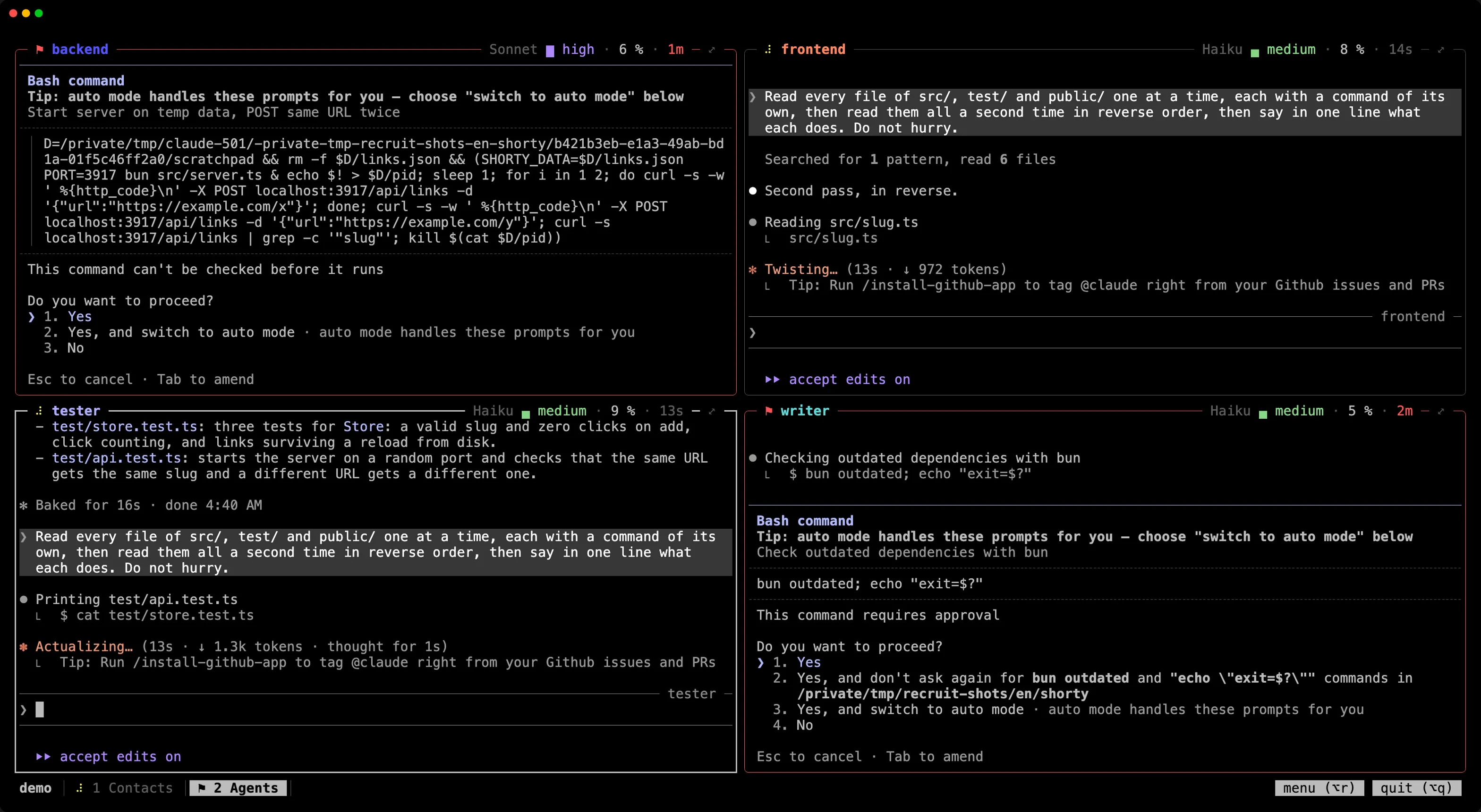
Chaque membre travaille dans son cadre. Celui où tu tapes est épais, à la couleur du texte de ton terminal ; les autres sont fins et gris. Un cadre rouge demande ton attention : un membre qui attend ta réponse, ou un membre dont l’affichage a planté (la raison s’affiche à côté de son nom).
Le bord du haut dit l’essentiel du membre, de gauche à droite :
- son état : un indicateur qui tourne pendant qu’il travaille, ⚑ quand il t’attend, ◷ au repos, ❯ quand une commande qu’il a lancée tourne encore ;
- son nom, à sa couleur, la même qu’au tableau de bord et dans le journal ;
- à droite, son modèle, son effort, son contexte et le temps dans son état, par exemple
Opus ● élevé · 29 % · 6m. Le signe de l’effort dit son niveau comme sous la saisie de Claude Code : ○ faible, ◐ moyen, ● élevé, ◉ extra, ◈ max. Le contexte passe en orange quand la conversation approche de sa compaction automatique, en rouge à l’avertissement de Claude Code ; - ⤢ dans le coin.
Dans un cadre étroit, les détails partent d’abord : le mot de l’effort, puis le nom du modèle laisse place à son initiale (O, S, H, F), puis le temps, l’initiale, le signe de l’effort et le contexte. Les cadres de même largeur montrent les mêmes détails, en colonnes.
Ce que fait un clic :
| Clic sur | Effet |
|---|---|
| le nom d’un membre | ouvre sa fiche dans le menu de l’équipe |
| son modèle ou son effort | ouvre la liste de ses valeurs juste en dessous |
| ⟳ devant le contexte d’un membre au repos | propose de compacter sa conversation, après confirmation |
| ⤢ | montre ce membre sur tout l’onglet ; ⤡ ramène les autres |
| n’importe où dans un cadre | t’y place |
Sous le pointeur, un nom se souligne et « réglages › » apparaît à côté.
Le modèle et l’effort d’un clic
Section intitulée « Le modèle et l’effort d’un clic »La liste sous le modèle ou l’effort commence par « défaut : … », ce que reçoit le membre quand rien ne le fixe, avec d’où ça vient (« défaut : high (settings.toml) », ou « (Claude Code) »). « actuel » marque la valeur en place, et ↻ une valeur qui relancera le membre sur sa conversation, parce que ses requêtes ne peuvent pas la porter. Choisis-en une avec les flèches et ⏎, ou d’un clic : elle s’écrit dans les fichiers de l’équipe, comme depuis le menu, et arrive tout de suite au membre. Quand le membre travaille et que la valeur le relancerait, la liste demande d’abord, sur « Annuler ». Échap, un clic dehors ou un second clic sur le texte la ferment.
Quand un tour rate
Section intitulée « Quand un tour rate »Quand le tour d’un membre finit sur une erreur d’API (une API surchargée, une connexion perdue), son cadre passe en orange et son bord du haut donne une raison courte après son nom, comme « API surchargée (529) ». Son onglet montre ✗, après ⚑ quand quelqu’un y attend aussi. Hors de vue, une notification en orange te prévient, et ⌥g y mène après les membres qui t’attendent. Le membre reste ainsi jusqu’à son tour suivant. « Reprendre », sur sa fiche dans le menu de l’équipe, lui envoie « continue », sauf si son invite contient un texte que tu étais en train de taper.
La barre
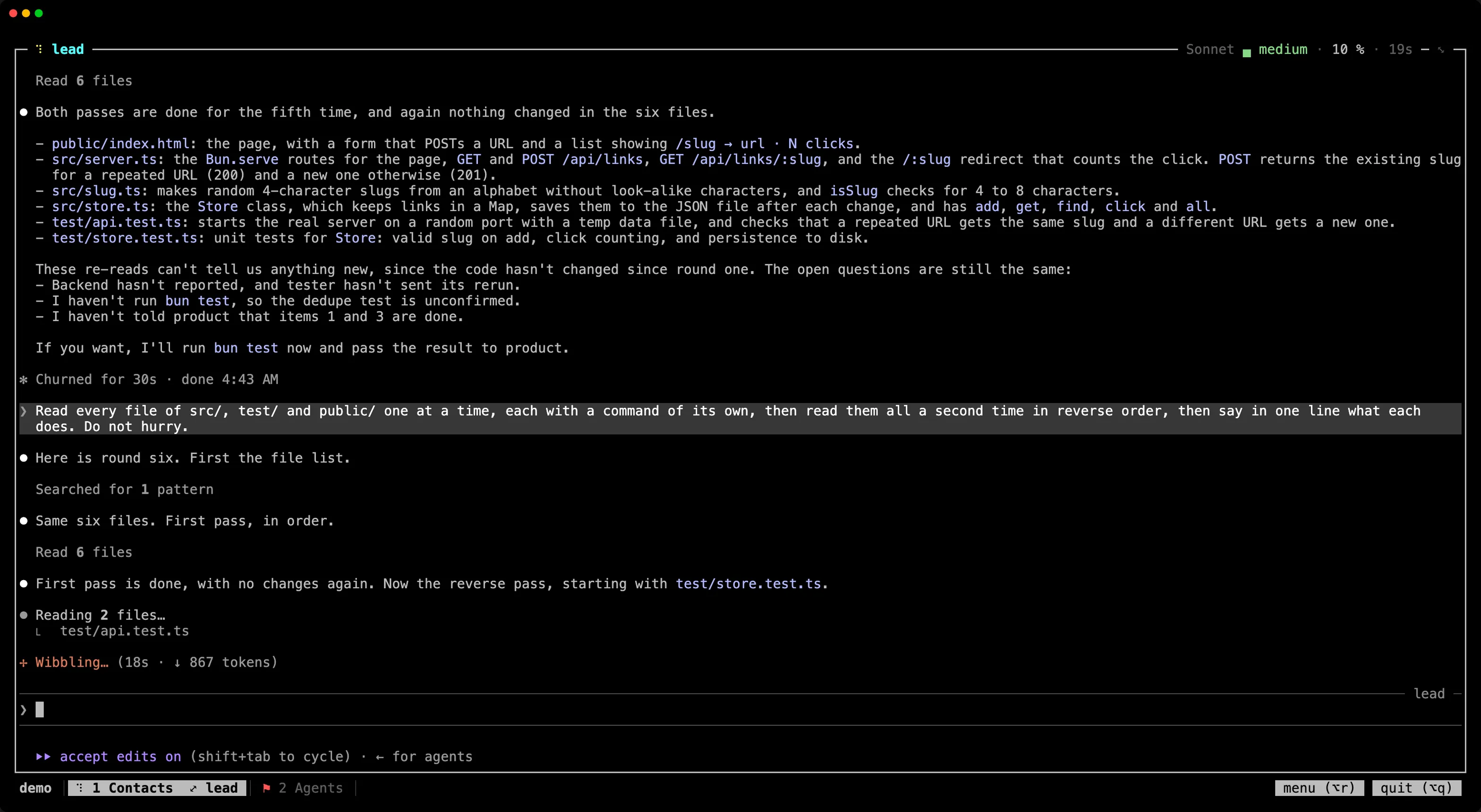
Section intitulée « La barre »La dernière ligne porte le nom de l’équipe, ses onglets et deux boutons. L’onglet courant est en surbrillance. Chaque onglet montre l’état de son membre le plus pressé : un indicateur qui tourne quand quelqu’un y travaille, ⚑ quand quelqu’un t’y attend. Quand un membre est en plein écran, son onglet le dit : 2 Agents (1) ⤢ dev-saisie.
À droite, « focus (⌥l) » ou « grille (⌥l) » change la disposition de l’onglet courant (voir Focus), « menu » ouvre le menu de l’équipe et « quitter » propose de te détacher ou de quitter. Dans une fenêtre étroite, les autres onglets ne gardent que leur numéro, et les boutons que leur touche.
Clair ou sombre
Section intitulée « Clair ou sombre »Les couleurs de recruit (celles des membres, des efforts, des lignes en surbrillance et des boutons) suivent le fond de ton terminal : un jeu clair sur un fond clair, le sombre sinon. Les couleurs de ton terminal restent les siennes. Les programmes des membres apprennent aussi le thème, quand ils le demandent.
Quand un membre t’attend
Section intitulée « Quand un membre t’attend »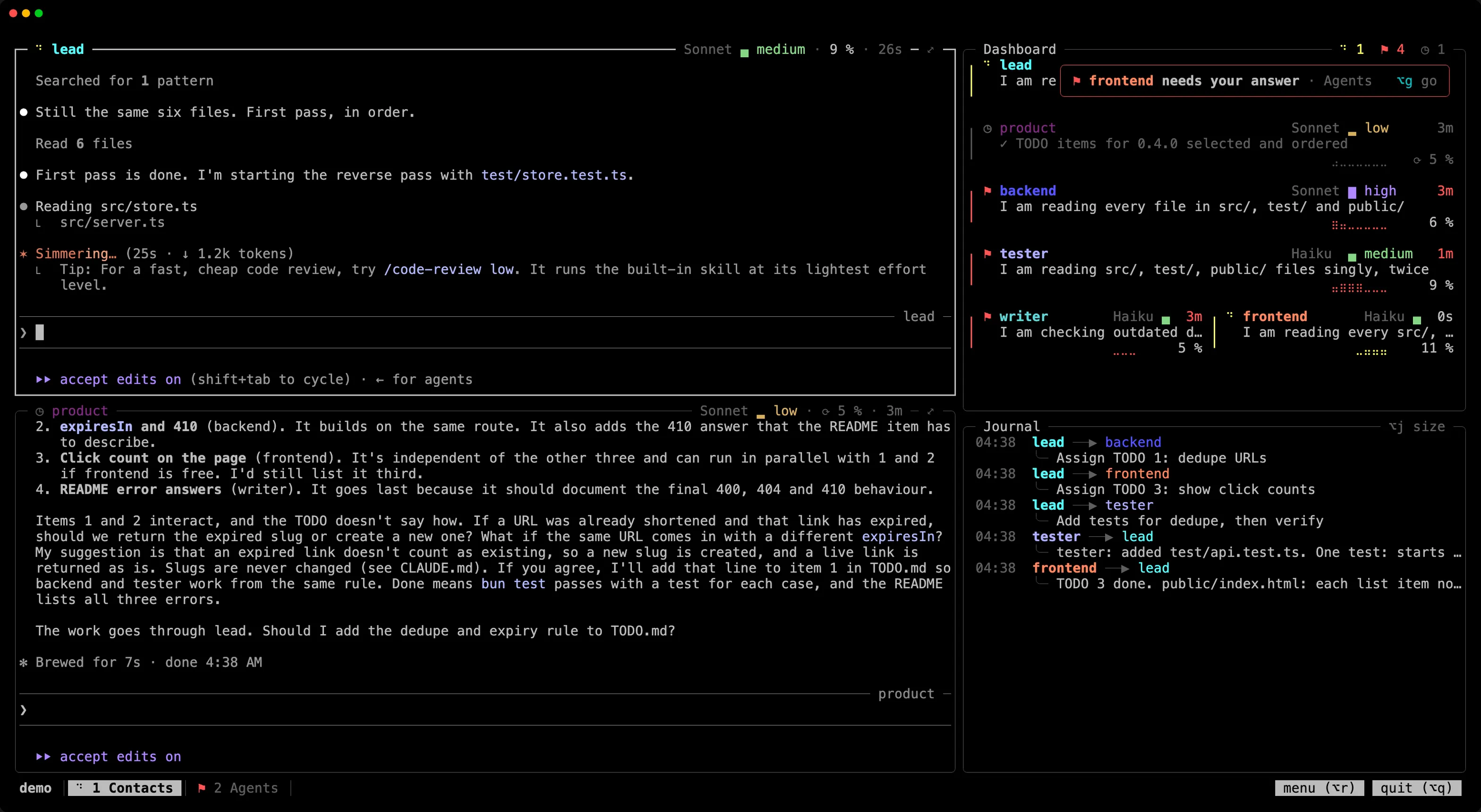
Quand un membre que tu ne vois pas se met à attendre ta réponse, une notification s’affiche en haut à droite pendant six secondes : « dev-saisie attend ta réponse », avec son onglet. Clique dessus, ou tape ⌥g, pour y aller. Son onglet garde ⚑ jusqu’à ta réponse.
⌥g va toujours au membre qui attend depuis le plus longtemps.
Ton terminal reçoit toujours ce que Claude Code lui envoie : ses notifications, sa barre de progression et le titre de la fenêtre.
Sélectionner et copier
Section intitulée « Sélectionner et copier »Ce que tu sélectionnes va dans ton presse-papiers. Glisse sur le texte ; un double clic prend un mot, un triple clic une ligne. La sélection reste en surbrillance jusqu’à ton prochain clic ou ta prochaine touche. Dans un programme qui prend la souris, comme Claude Code en plein écran, garde Maj enfoncée pendant que tu glisses.
La copie passe par ton terminal, comme le /copy de Claude Code. Ghostty, kitty et WezTerm la prennent telle quelle. iTerm2 demande de l’autoriser une fois : Settings › General › Selection › « Applications in terminal may access clipboard ». Terminal.app ne peut pas la recevoir : là, garde Fn enfoncée pendant que tu glisses, puis Cmd+c. C’est alors la sélection de Terminal, qui copie l’écran tel qu’il s’affiche, cadres compris.
En SSH, la copie arrive dans le presse-papiers de la machine sur laquelle tu tapes.
L’historique
Section intitulée « L’historique »Chaque membre garde son historique. Là où son programme ne prend pas la souris, la molette le fait défiler ; Maj+Page préc. et Maj+Page suiv. aussi, une page à la fois, et Maj+Début, Maj+Fin vont à sa plus ancienne ligne et reviennent à l’écran en direct. Le bord du haut dit où tu en es (↑ 214 sur 3000). Taper dans le cadre ramène à l’écran en direct.
⌥ est la touche Option sous macOS, Alt ailleurs : l’écran affiche les touches telles qu’elles sont sur ton système. Pas de préfixe : toutes les autres touches, Ctrl-b comprise, vont à Claude Code.
| Touche | Effet |
|---|---|
⌥1…⌥9 |
aller à un onglet |
⌥⇧← / ⌥⇧→ |
onglet précédent / suivant |
⌥n |
membre suivant de l’onglet ; dans un onglet en focus, il passe à gauche ; montré sur tout l’onglet, il prend la place |
⌥z |
ce membre sur tout l’onglet, puis retour |
⌥l |
l’onglet courant en focus, ou retour à sa grille, jusqu’à ce que tu te détaches |
⌥g |
aller au membre qui t’attend, sinon à un membre dont le tour a raté |
⌥j |
journal complet, réduit, puis masqué (ou /equipe, /team dans une équipe en anglais, dans l’invite d’un membre) |
⌥r |
le menu de l’équipe, sur la fiche du membre où tu es (ou /recruit dans l’invite d’un membre) |
⌥q |
se détacher, quitter ou annuler |
Maj+Page préc. / Maj+Page suiv. |
faire défiler l’historique d’un membre |
Maj+Début / Maj+Fin |
sa plus ancienne ligne / retour à l’écran en direct |
Maj+Entrée va à la ligne dans Claude Code, dans n’importe quel terminal.
Option sous macOS
Section intitulée « Option sous macOS »Sous macOS, Alt est la touche Option : recruit l’écrit d’ailleurs ⌥ dans la barre, le tableau de bord et le journal (⌥j, ⌥q, ⌥r).
Le terminal doit envoyer Option comme Alt. Sinon, Option+lettre tape un caractère spécial ou accentué, selon la disposition du clavier, et recruit ne voit aucun raccourci.
| Terminal | Réglage |
|---|---|
| Ghostty | macos-option-as-alt = left (ou right, ou true) dans sa configuration. Ghostty ne le fait de lui-même que pour les dispositions américaines. |
| Terminal.app | Profils › Clavier › Utiliser « Option » comme touche Meta |
| iTerm2 | Profiles › Keys, Option gauche en « Esc+ » |
| kitty | macos_option_as_alt left (ou right, ou yes) dans kitty.conf |
| WezTerm | Rien pour la touche Option gauche, qui envoie Alt par défaut (send_composed_key_when_left_alt_is_pressed = false) |
En attendant, les boutons « menu » et « quitter », et /recruit et /equipe dans l’invite d’un membre, font la même chose.